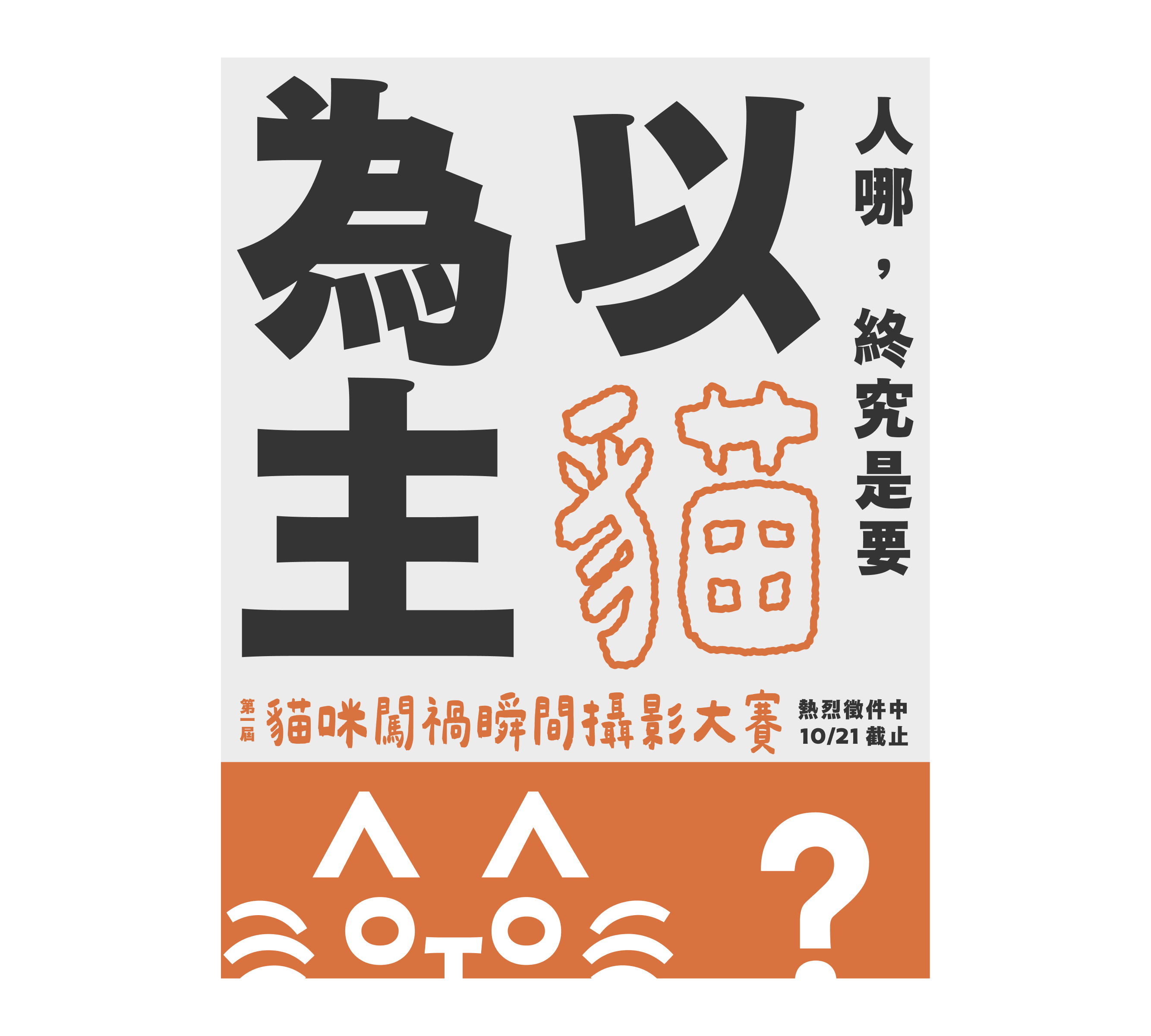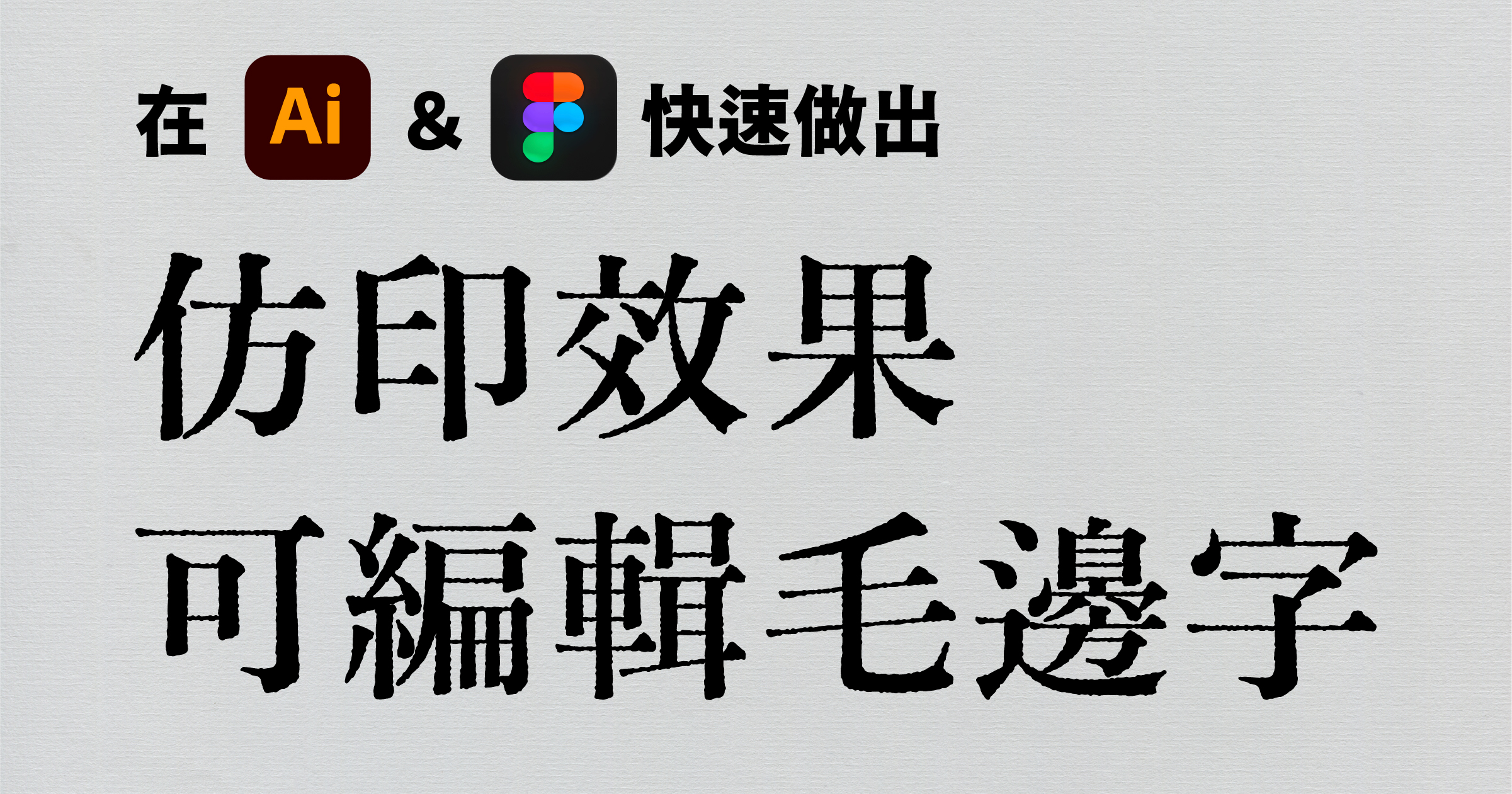
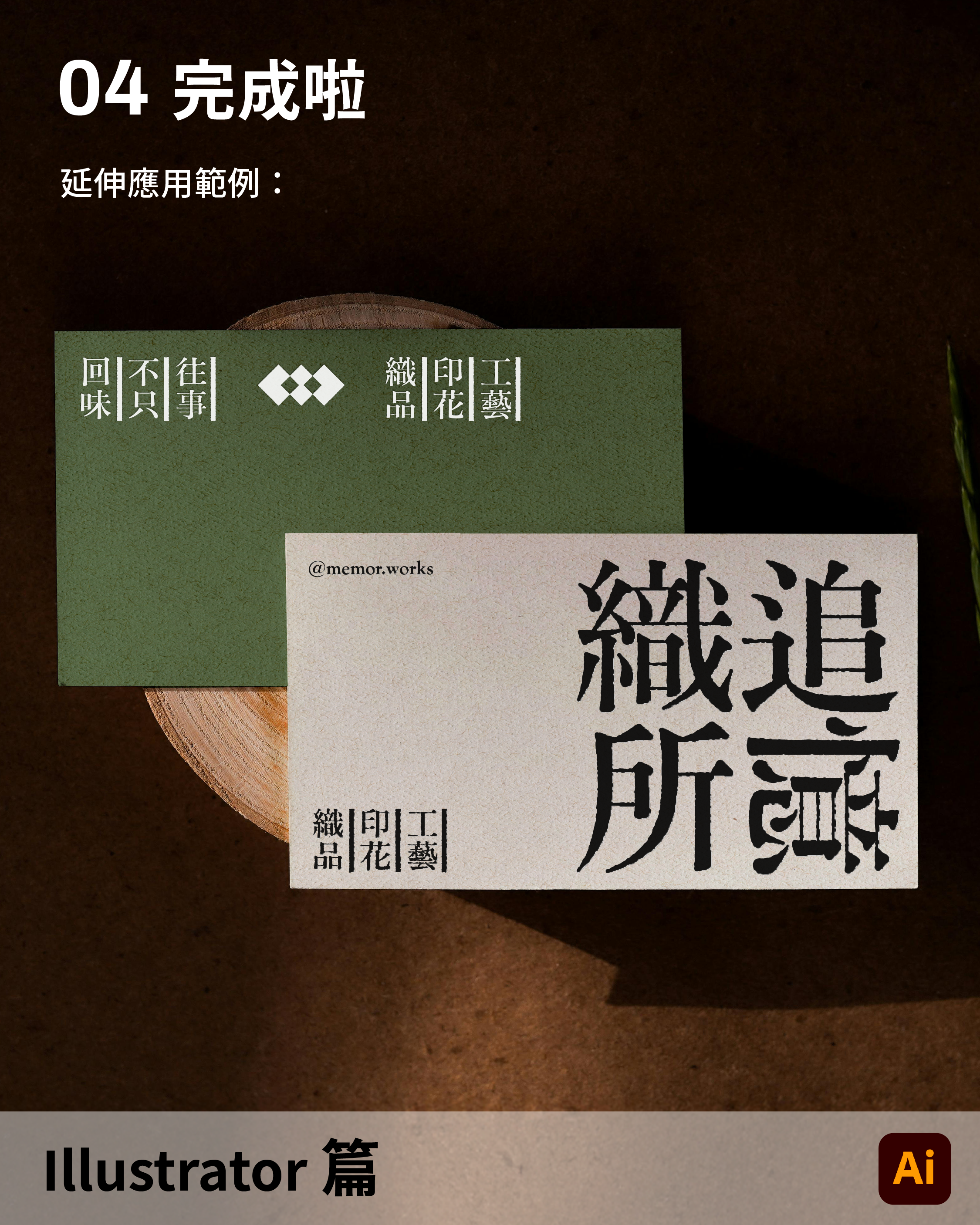
許多人擔心源於鉛字的日星宋體貳號,數位化之後會失去傳統印刷的細節。不過數位字型的強項,在於應用與編輯的自由度。除了設計端透過文字造形的細節,來維持日星宋體貳號的傳統與手工的純樸味道;使用者端也可以善用軟體功能,做出仿印效果,讓數位字型更有經典風味。
本文以 Adobe Illustrator 與 Figma 為例,快速製作模擬鉛字印刷的效果,復古更到位!
Adobe Illustrator 仿印效果
在 Adobe Illustrator 裡,可以選擇粗糙效果來營造宛如實體印刷的墨暈樣式。完成設定之後,文字仍然可以編輯,不論事新增、刪減都可以。完成設計之後,也還可以變更字型!
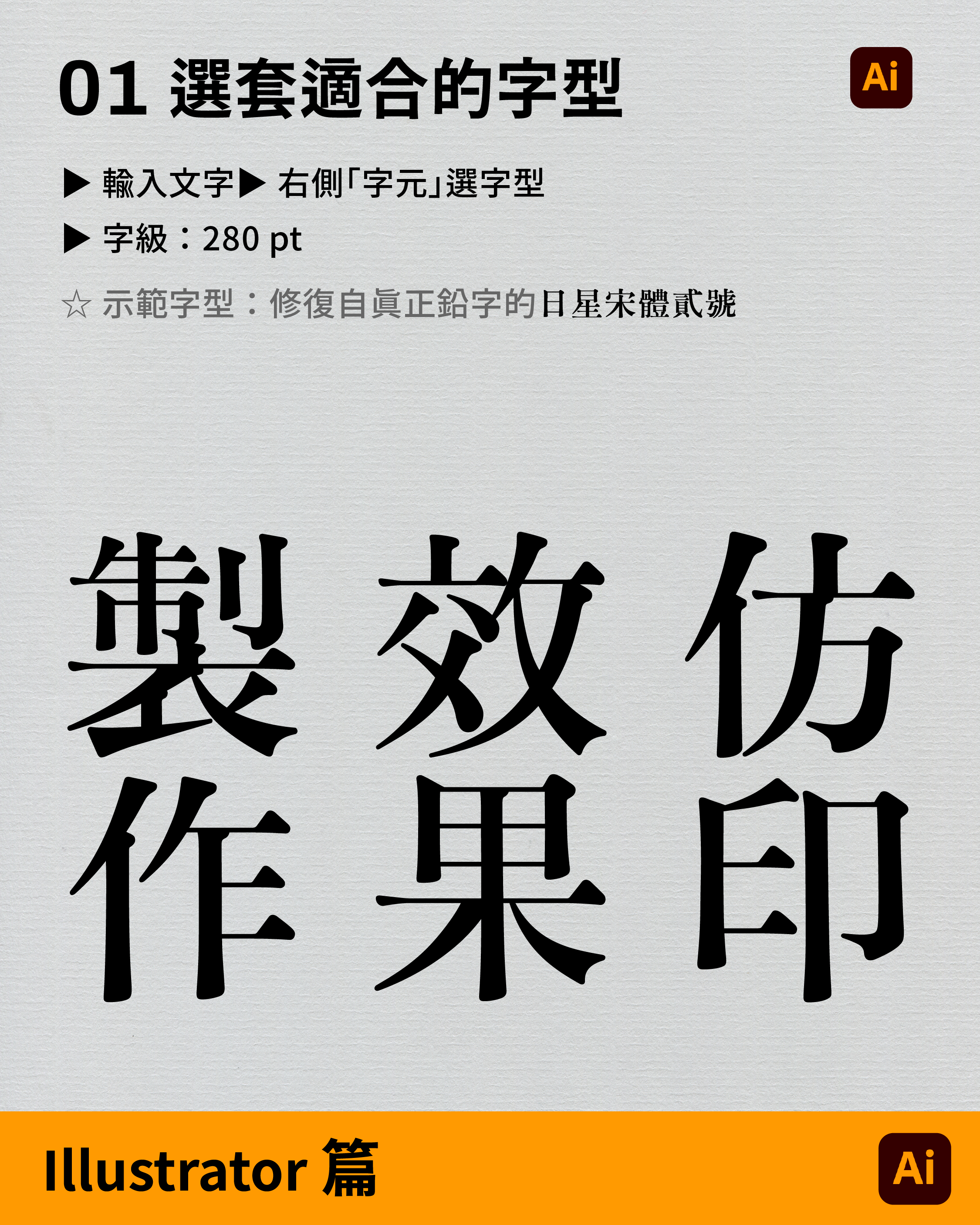
Step 1:選擇適合的字型
- 輸入文字
- 右側「字元」選擇字型,並調整字級
- 本文以 280 pt 日星宋體貳號為例
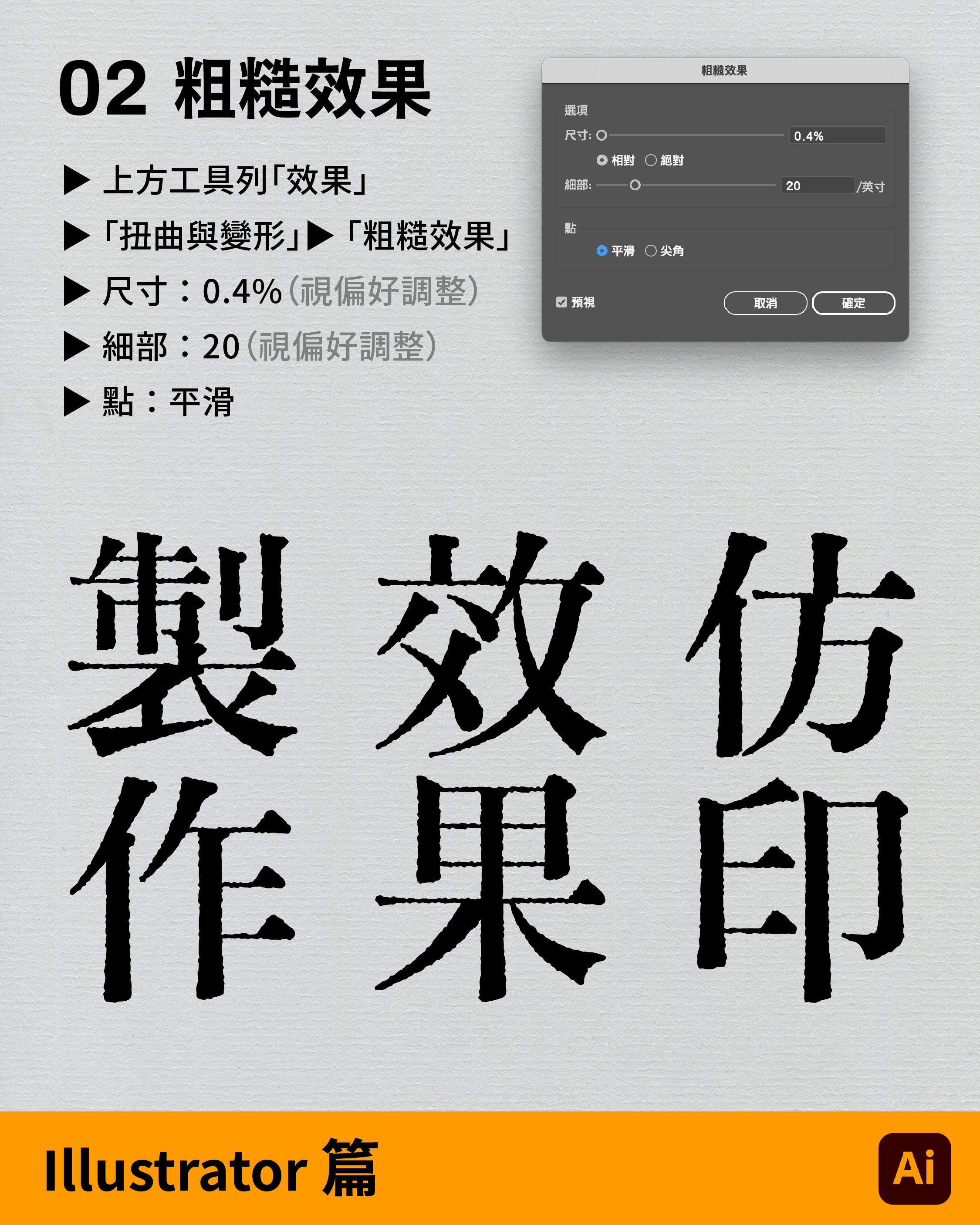
Step 2:套用粗糙效果
- 上方工具列選擇「效果」
- 接著選擇「扭曲與變形」→「粗糙效果」
- 尺寸:0.4%(視偏好調整)
- 細部:20(視偏好調整)
- 點:平滑
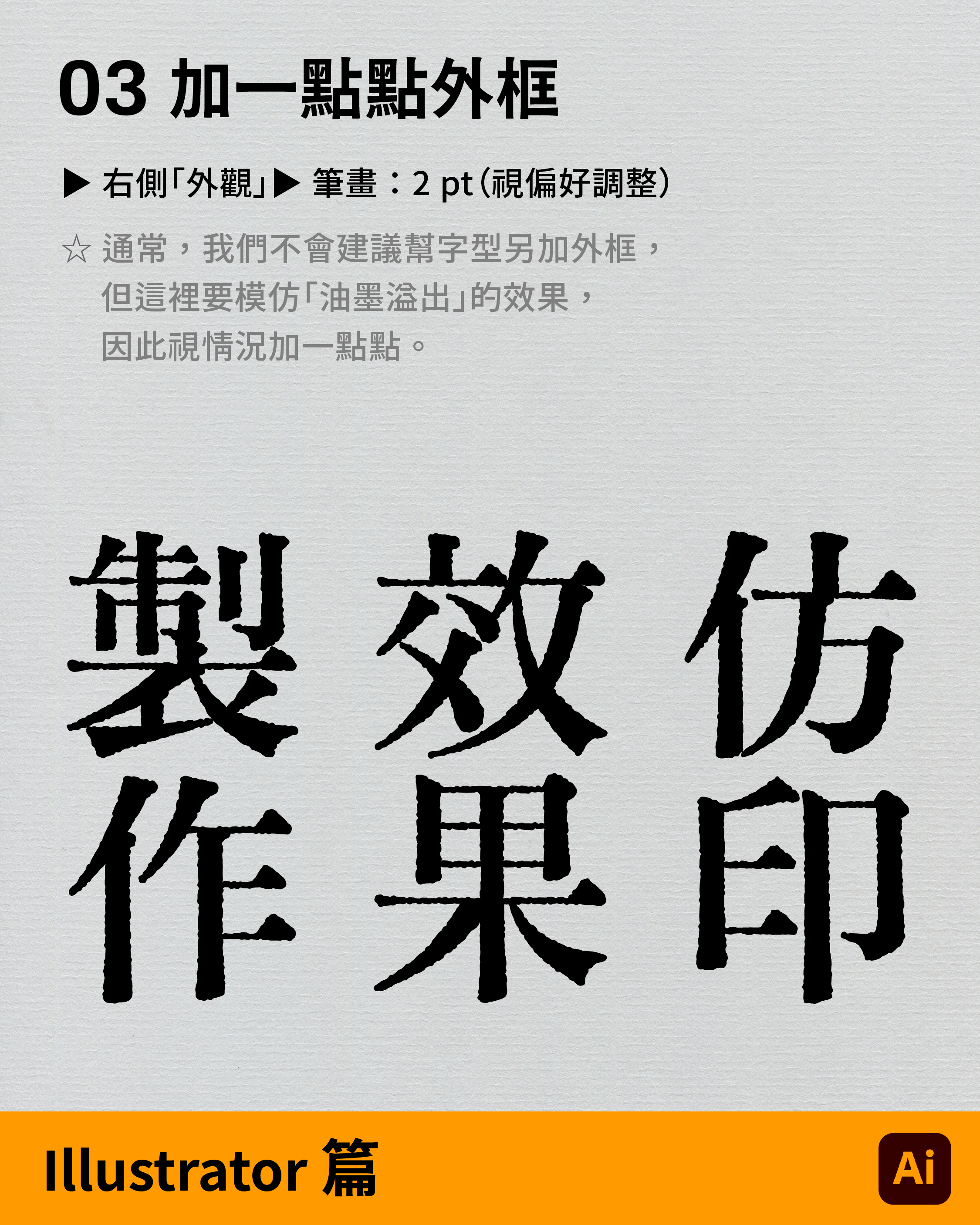
Step 3:加一點點外框
- 右側「外框」
- 筆畫:2 pt(是偏好調整)
一般而言,我們不建議幫字型另加外框,但這裡要模仿「油墨溢出」的效果,因此此處可視情況加一點點。
Figma 仿印效果
網頁設計好幫手 Figma 上有兩種效果可以呈現類似於印刷油墨溢出的效果。第一種是針對整個文字的紋理效果,第二個是針對外框的皺紋效果;也就是說,第二種效果勢必得加上外框,第一種可以在不加外框的狀況下達成。
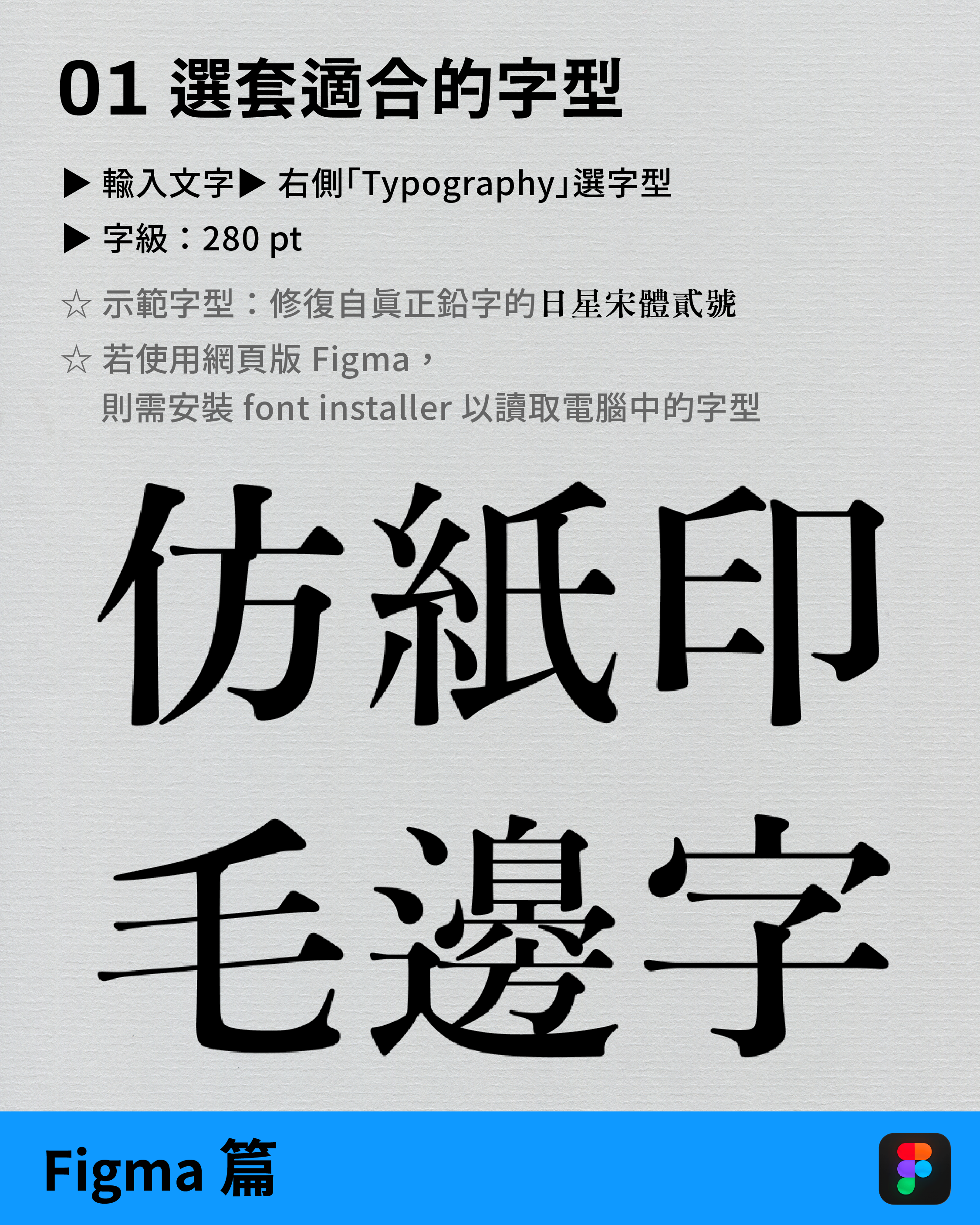
Step 1:選擇適合的字型
- 輸入文字
- 右側「Typography」選擇字型,並調整字級
- 本文以 280 pt 日星宋體貳號為例
注意,若使用網頁版 Figma,需要安裝 font installer 以讀取電腦中的字型。
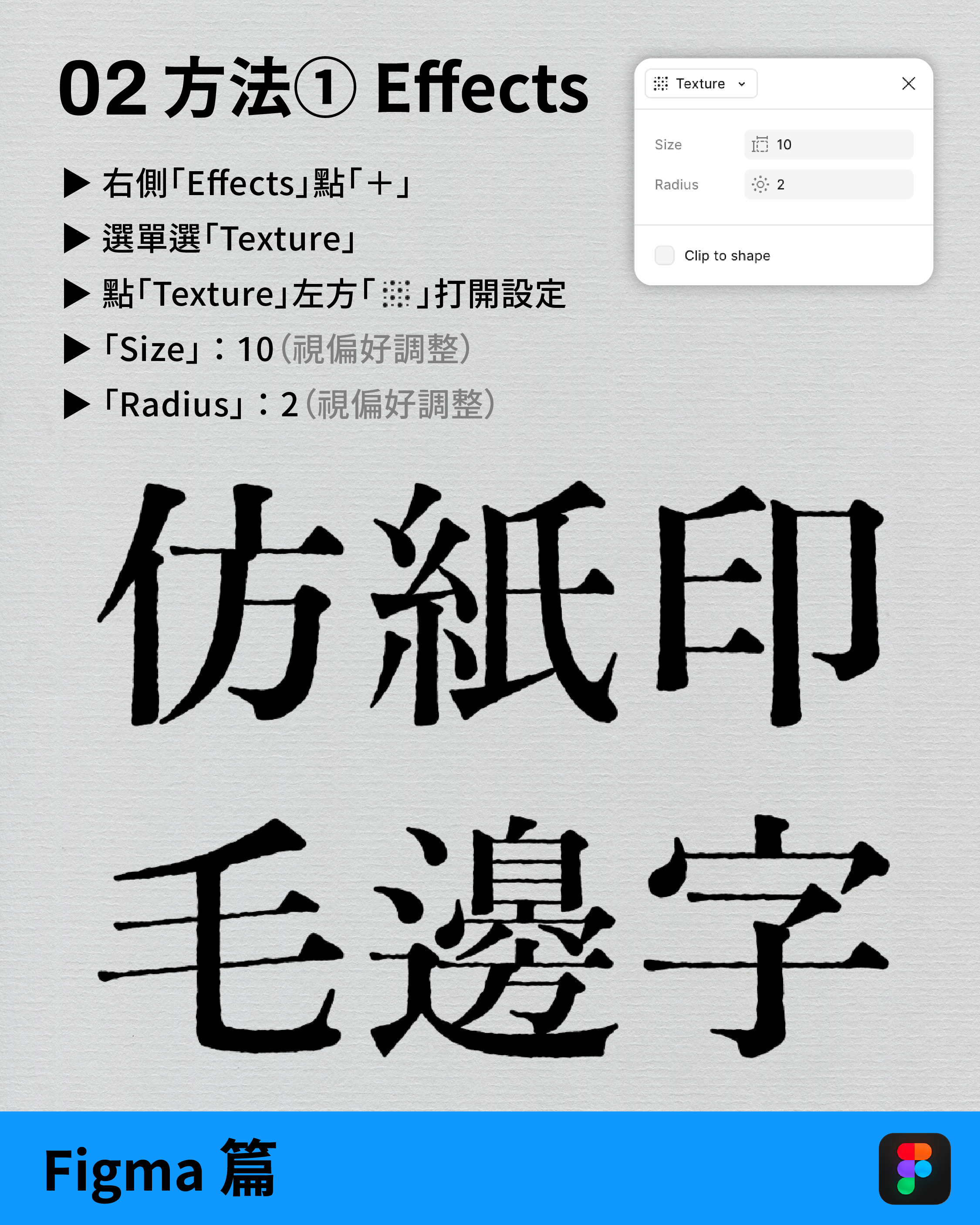
Step 2(方法一):套用效果(免加外框)
- 右側「Effects」點「+」
- 選單選擇「Texture」
- 點「Texture」左方圖示打開設定
- 「Size」:10(視偏好調整)
- 「Radius」:2(視偏好調整)
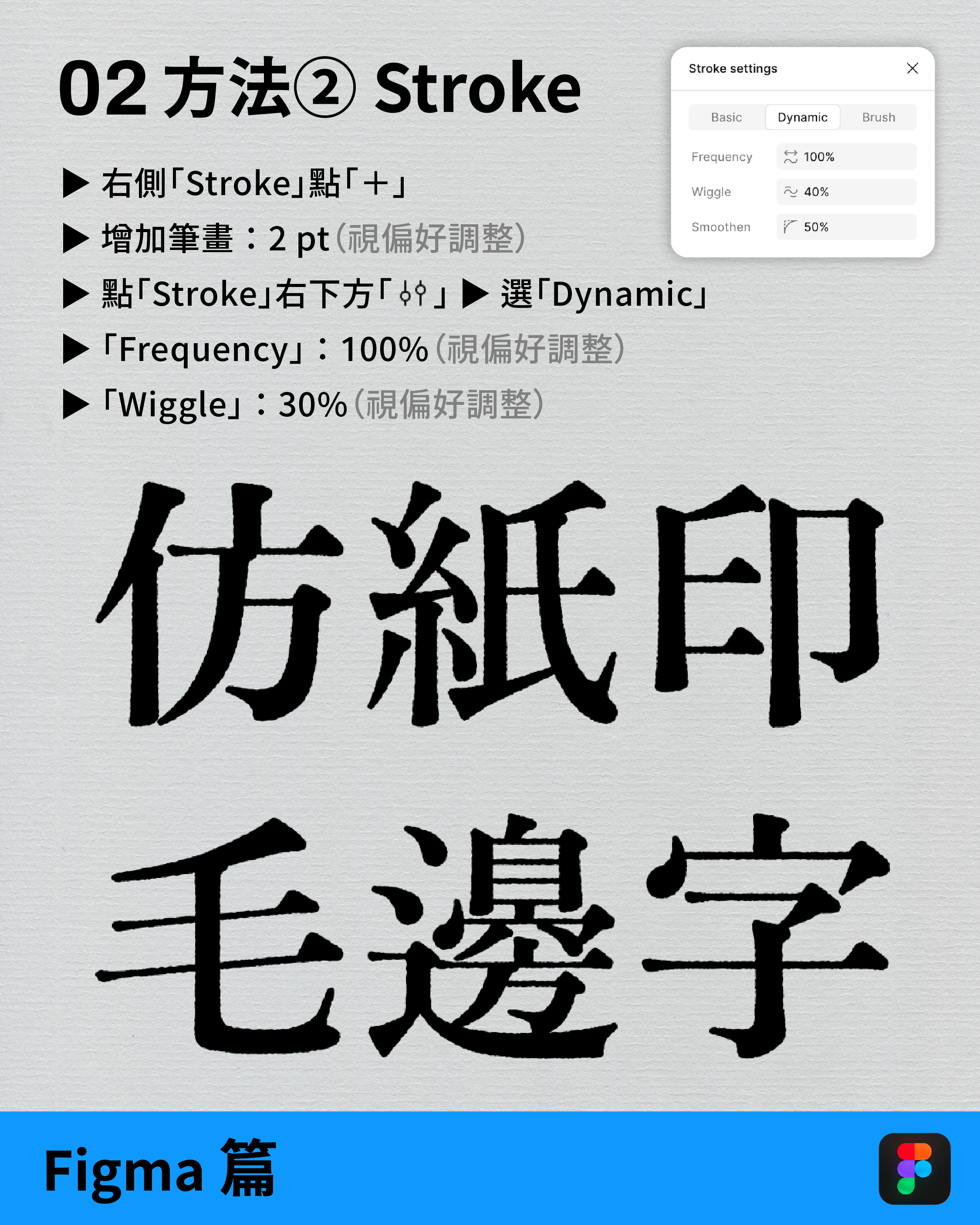
Step 2(方法二):套用效果(使用外框)
- 右側「Stroke」點「+」
- 增加筆畫:2pt(視偏好調整)
- 點「Stroke」右下方調整滑桿圖示,並點選「Dynamic」
- 「Frequency」:100%(視偏好調整)
- 「Wiggle」:30%(視偏好調整)
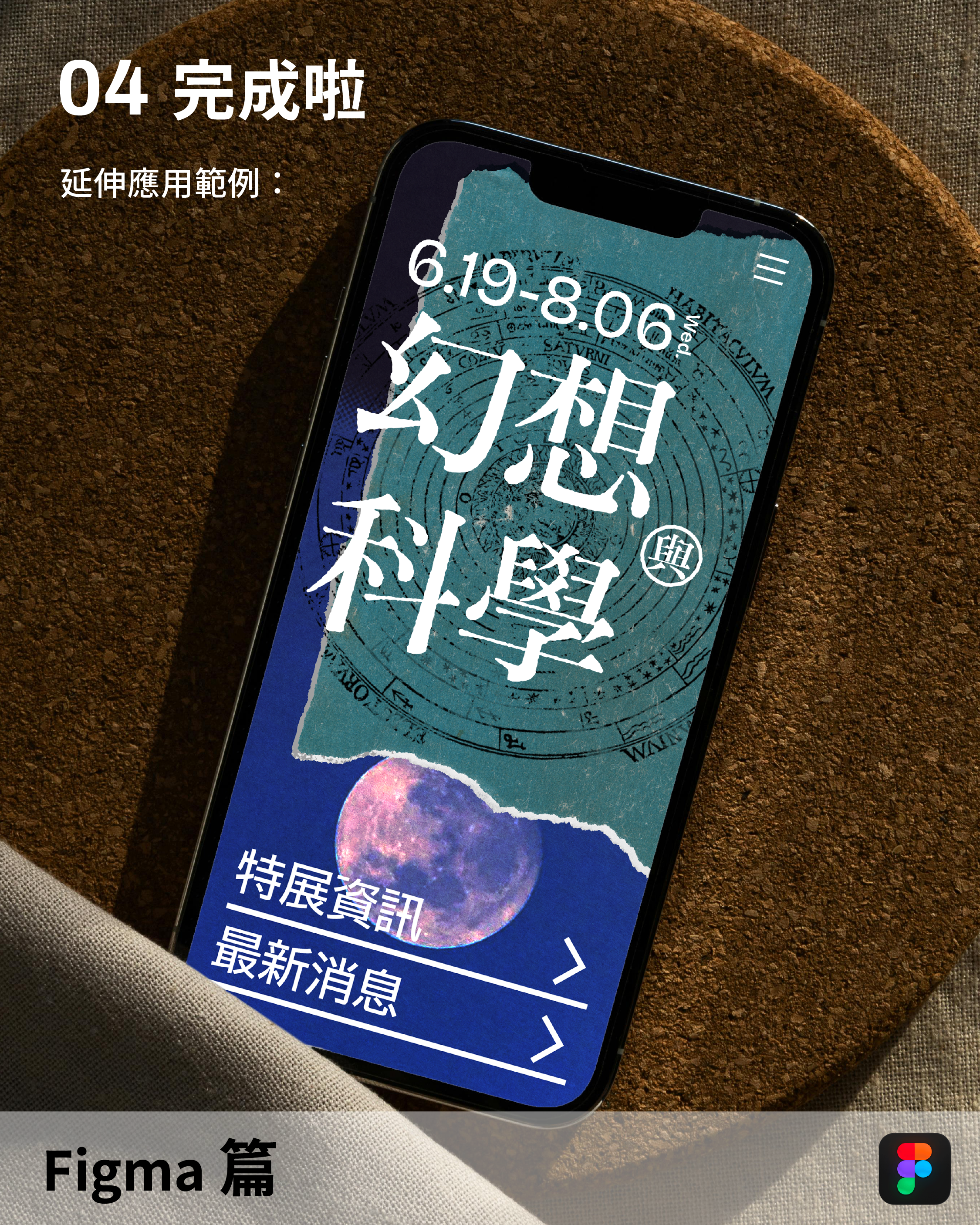
結語
說到數位時代,雖然許多人會直覺想到失去觸覺質地,不過數位字型的應用與編輯彈性,遠遠高於類比時代。本文示範使用 Adobe Illustrator 和 Figma 兩種設計工具,為文字加上效果紋理的方法。實際應用時,不只可以用於印刷效果仿製,還有更多可能性。設計師們完成的字體,就像是餐飲的基礎食材,怎麼料理怎麼變化,就交由使用者們多方嘗試了!